随着鸿蒙操作系统6的持续进化与能力拓展,“多设备协同”早已从一个遥远的概念,变成了用户工作生活中实实在在的提效利器。在系统成熟度与实用性持续突破的同时,HarmonyOS 6也不断深入用户需求,以更懂你的细节打磨,带来一系列体验升级。多屏协同,便是其中尤为出色的一项功能。
上周三下午赶项目报告,笔者才算真正get到HarmonyOS 6多屏协同的好。当时合作伙伴突然发来一组现场照片,需要插进PPT里,还得补充几句标注。放在以前,得先拿手机接收照片,再通过微信文件传输助手传到电脑,保存到桌面,最后才能拖进PPT。一套流程下来,至少五分钟,思路全被打断了。
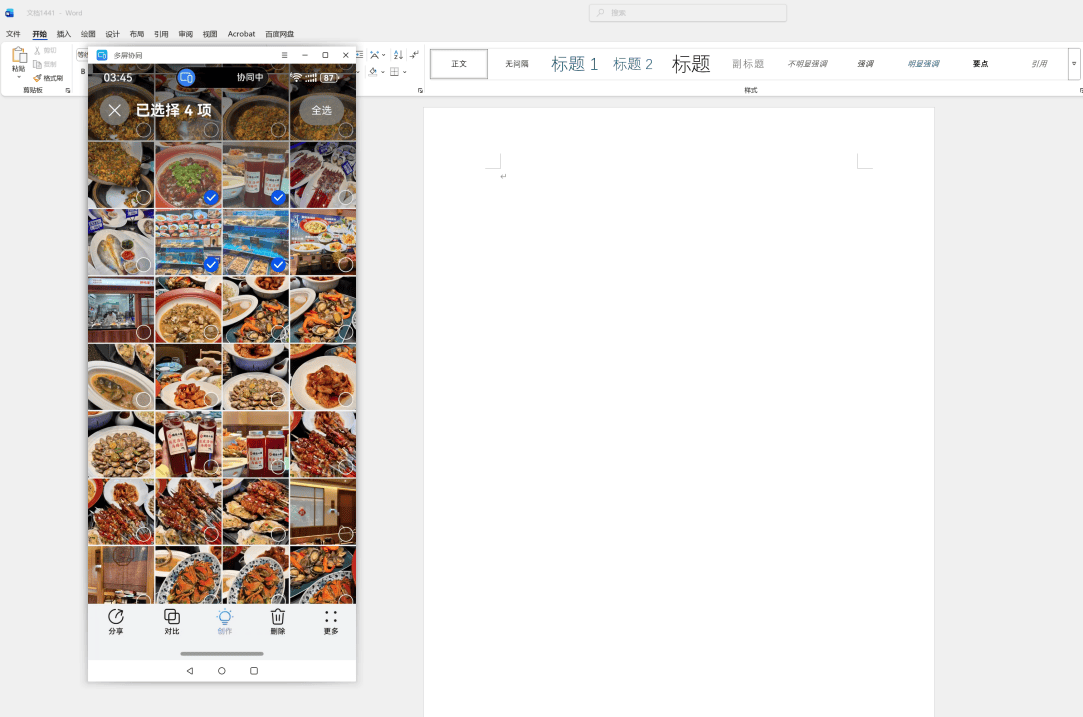
但那天我随手把手机往笔记本触控板上一靠,“叮”的一声,手机界面直接出现在电脑屏幕右侧。触发多屏协同时,屏幕上还会出现虫洞光效,高级炫酷,鸿蒙家族化的感觉一下就上来了,这个设计属实为HarmonyOS 6增色不少。我盯着电脑鼠标,直接从手机界面里把照片拖进了PPT,连保存步骤都省了。标注的时候发现少了个数据,又直接在电脑上点开手机里的聊天记录找客户原话,不用来回切换设备、解锁屏幕。那一瞬间我就想,这才是多设备该有的样子……
办公场景:告别文件中转,思路不被打断
作为一个常年“手机拍、电脑写、平板看”的上班族,以前被设备割裂的烦恼可太多了。就说开会记笔记,笔者习惯用电脑敲字,遇到重要的白板内容就用手机拍下来。但会后整理的时候,麻烦就来了:要把手机里的照片传到电脑,要么等微信传输加载,要么插数据线,有时候照片多了还会传混。
换成HarmonyOS 6之后,这个问题直接解决了。现在开会前,仅需要提前把手机和电脑连好协同,手机就像个“移动镜头”。遇到需要记录的白板、资料,随手拍一张,照片会自动同步到电脑的文件夹里,甚至不用点开任何传输软件。一边用电脑写文章,一边能直接把刚拍的照片拖进文档对应位置,思路完全不会被打断。结束后整理资料,所有照片和文字都在一个界面里,分类归档比以前快了一倍。
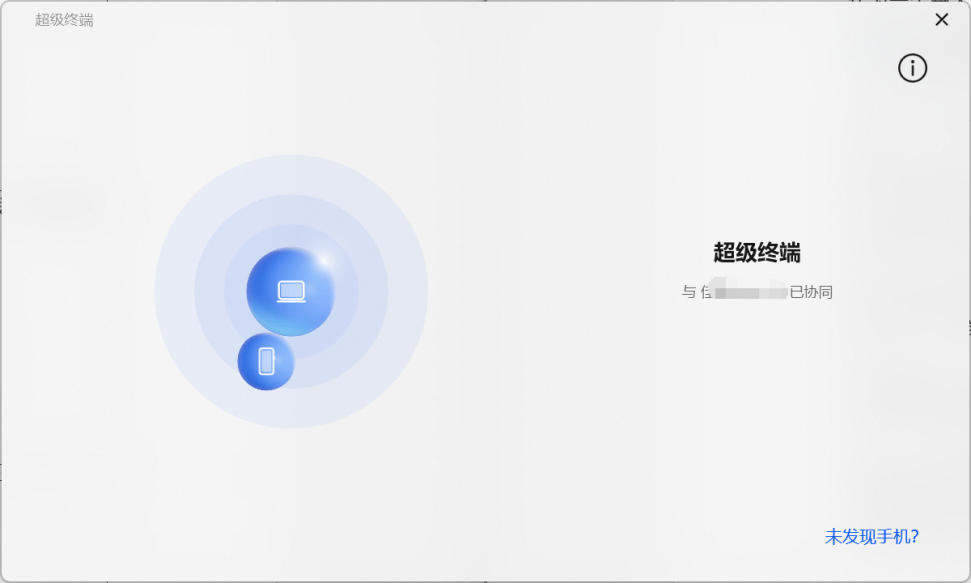
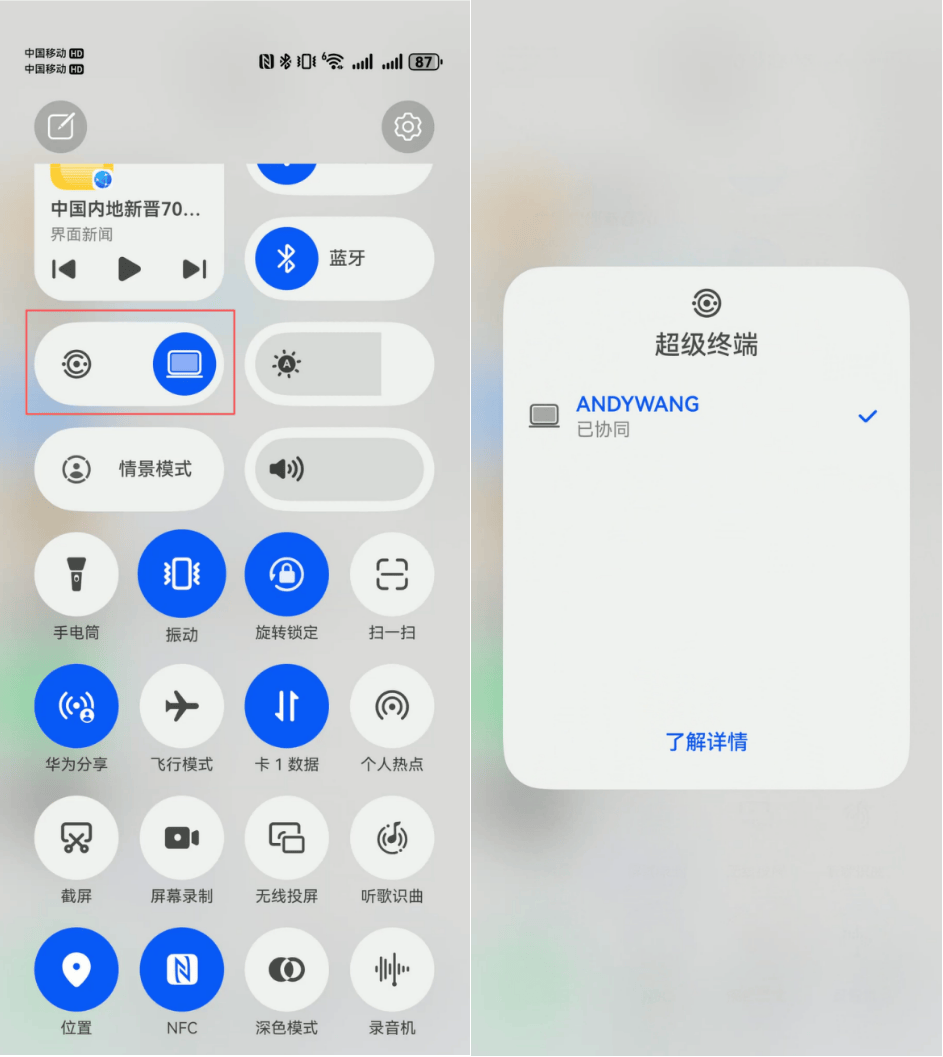
刚开始用的时候,还担心连接会很复杂,毕竟以前用其他品牌的多屏协同功能,光是配对就要折腾半天,有时候还会断连。但HarmonyOS 6的连接逻辑真的很简单,要么把手机和电脑NFC感应区碰一碰,要么在电脑状态栏打开超级终端,找到手机图标拖过去,两秒就能连好;或者打开手机控制中心,在“超级终端”里一眼看到我的电脑名称,点击都能实现“多屏协同”。笔者试过在办公室、咖啡馆、家里不同环境用,基本没遇到过断连的情况,就算不小心把手机拿开,再放回去也能快速重新连接,点击一键回连,不用反复设置。
文本流转:多设备无缝衔接,专注力拉满
最让人惊喜的是文本流转功能。有一次在手机上刷到一篇行业干货,想整理到电脑的笔记里。以前要么逐字复制粘贴,要么截图识别文字,容易出错还费时间。现在只要手机和电脑处于协同状态,在手机上选中文字,直接拖拽到电脑的文档里,格式都能保留完好。有时候在路上用手机写好的报告大纲,回到办公室打开电脑,直接把大纲拖到电脑文档里继续扩展,无缝衔接的感觉真的太爽了。
其实以前对操作系统的功能没什么太高要求,只要稳定不卡就行。但用了HarmonyOS 6的多屏协同之后,现在才明白,好的系统不是有多少炫目的参数,而是能真正理解用户的使用习惯,帮用户解决实际问题。曾经总觉得“多设备协同”是个噱头,直到自己体验过这种“设备不再割裂”的感觉,才发现已经离不开了。
现在办公桌上的手机、电脑、平板,再也不是三个孤立的设备,而是一个连贯的工作空间。不用再为了传一个文件、找一张照片来回折腾,也不用在不同设备之间反复切换注意力。这种把复杂操作简化成“拖拽一下”“碰一碰”的体验,让工作和学习都轻松了不少。
如果说以前的多屏协同功能是“能用”,那HarmonyOS 6的多屏协同就是“好用到离不开”。它没有刻意强调自己的技术多厉害,而是把便利藏在每一次拖拽、每一次连接里。对于每天要和多个设备打交道的人来说,这种不折腾、不打断思路的体验,才是超级实在的加分项。